 admin
admin Word里数字改货币格式,改完这两处别漏了
在Word里写报价单、合同,金额总得显示成"¥12,345.00"才对。Word没有Excel那种一键"设为货币"的按钮,但靠字体对话框里的数字格式选项,几秒就能搞定。
选中要改的数字,按Ctrl+D(或"开始"→"字体"组右下角小箭头)打开字体对话框。找到"数字"下拉框,默认是西文,改成"货币"或"人民币"。勾上"货币符号",选¥,小数位数填2,点确定,数字立马变成带符号带千位分隔的样子。
改完可能发现表格列宽不够,数字被挤成"¥12,34…"。把列宽手动拉宽,或者选中这段把对齐改成右对齐,读起来才像正经报表。段落间距太紧的话,在"段落"里把行距调成1.5倍,数字和文字之间喘口气。
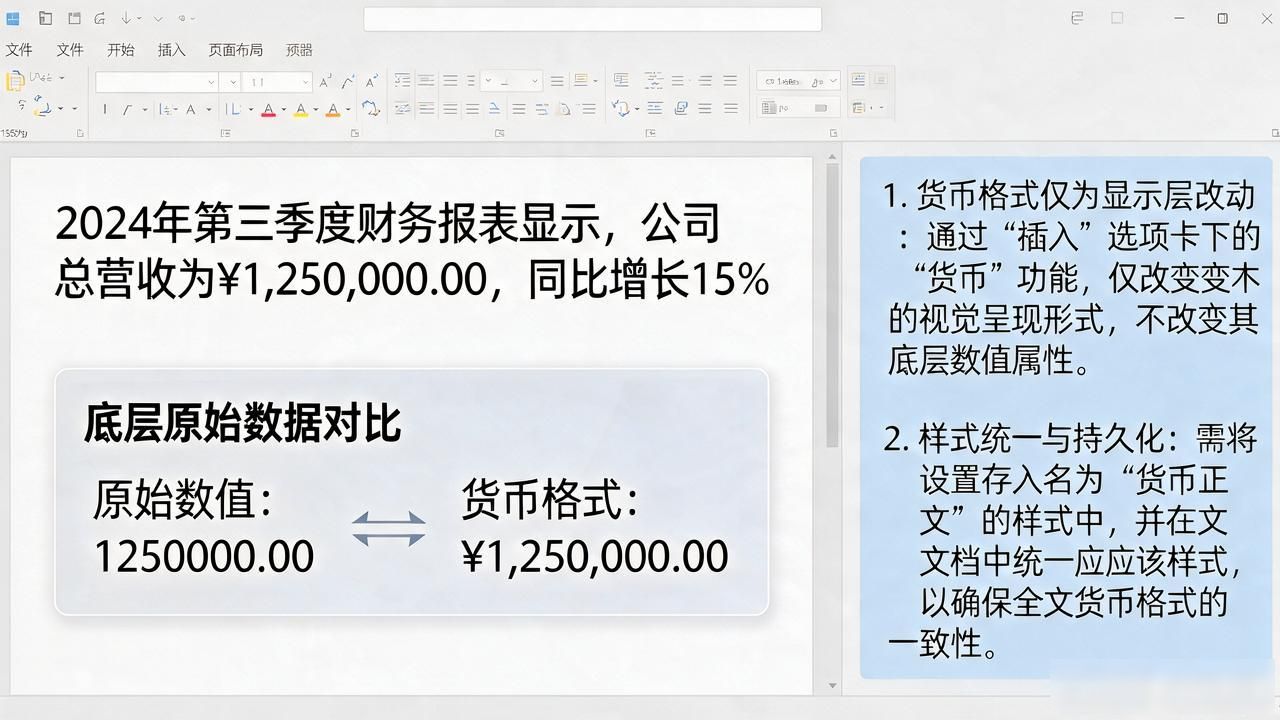
一个坑:Word的货币格式只是显示层的改动,底层文本还是原始数字。复制粘贴到别的文档格式就丢了。整篇文档要统一,把这套设置存进"样式"里,取名"货币正文"word里数字格式为货币格式Word里数字改货币格式,改完这两处别漏了,后面新金额直接套样式,省得逐个选。
数字从Excel粘过来的,粘贴时选保留源格式再改字体,别直接粘成纯文本,不然前面白做。还有,货币符号和数字之间那个空格,直接在符号后面打一个普通空格就行,不用折腾不间断空格。
你写合同时金额是手动敲"¥",还是也用了这套字体格式?